



Vueling(ブエリング)航空の予約画面は、スマートフォンからでもシンプルな流れで予約できるように設計されていますが、
実際に操作してみると、
- 「どの運賃を選べばいいか」
- 「荷物はどこで確認するのか」
- 「支払い前に何をチェックすればいいのか」
この記事では、筆者が実際にスマートフォンから操作した 2026年時点の最新モバイルデザイン をもとに、 Vueling公式サイトで航空券を予約する手順を、最初から最後まで順番に解説します。
この記事でわかること
- スマホでVuelingの航空券を予約する全体の流れ(2026年最新版)
- 日付選択後に表示される「時間帯ごとの価格(Select your flight)」の見方
- 運賃タイプFly Light/Fly/Fly Grandeの違いと選び方
- 座席指定のカテゴリー(Space One・Space Plus)と料金
- 手荷物画面での選び方(機内持ち込み1個か2個か・預け荷物の追加)
- 追加サービス(保険・Flex Pack・Fast Trackなど)の選び方
- 支払い画面の選択肢(カード・PayPal・Revolut・Bizum・iDEAL|Weroなど)
- 予約完了後に確認すべき項目(予約番号・メールなど)
1. Vueling予約はこう進む【2026年モバイル版の全体像】
Vuelingのモバイル版サイトで予約する際の流れは、画面上では7つのステップに整理されています。
- Step1:出発地・目的地・日付などを入力
- Step2:その日のフライトから時間と価格を選ぶ(Select your flight)
- Step3:運賃(Fare)を選ぶ(Fly Light/Fly/Fly Grande)
- Step4:座席指定(Ida/往路・復路)
- Step5:手荷物を選ぶ(Escoge tu equipaje)
- Step6:追加サービス(Personalizar)
- Step7:支払い(Datos de pago)
以下では、この順番に沿って、実際のスマホ画面とともに説明していきます。
Step1|出発地・目的地・日付などを入力
まずは Vueling の公式サイト(スマホ版)を開き、出発地・目的地・日付・人数などの基本情報を入力します。
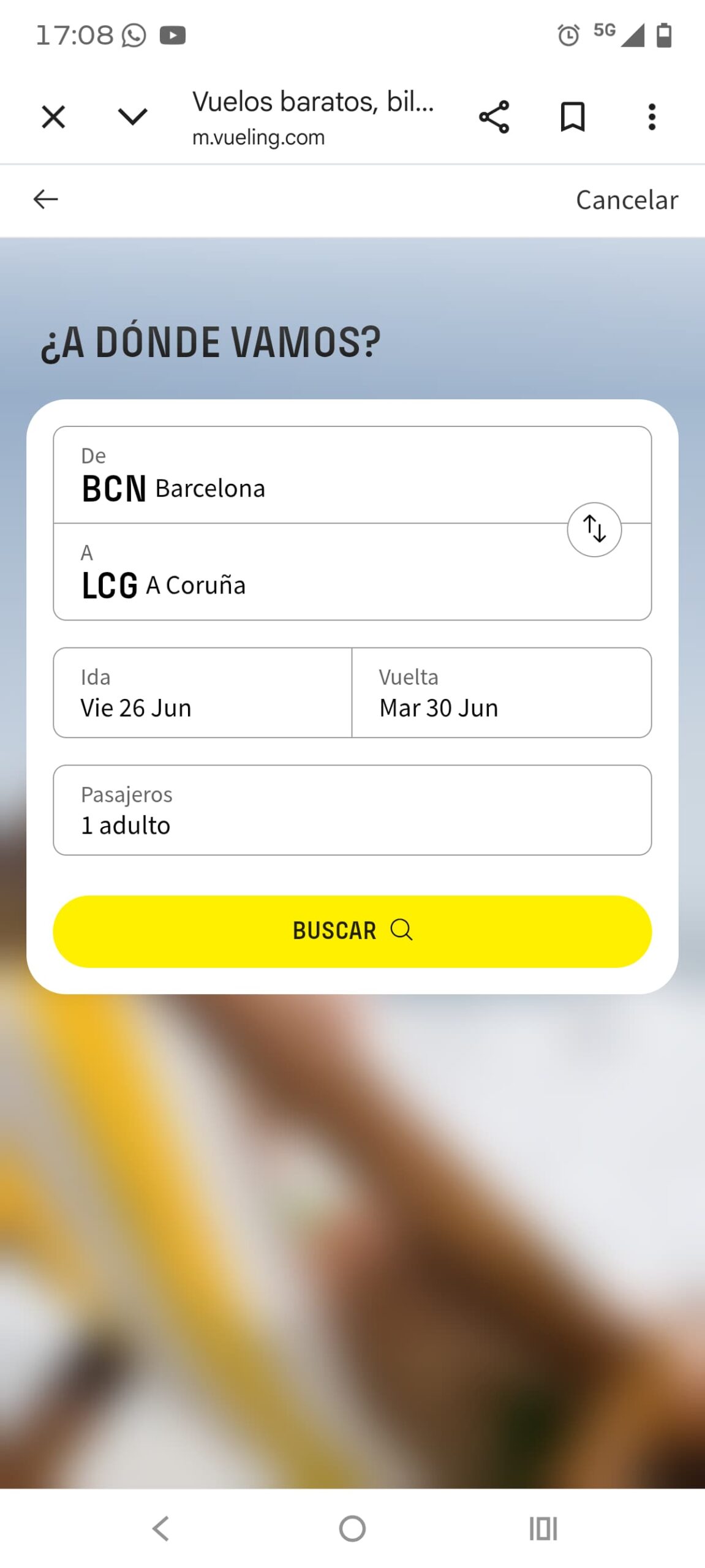
主な入力項目は次の通りです。
- From: 出発地(都市名や空港名)
- To: 目的地
- Round trip / One way: 往復か片道か
- Dates: 出発日(往復の場合は復路日も)
- Passengers: 搭乗者数(Adults / Children / Babies)
Passengers をタップすると、次の 3 区分が表示されます。
- Adults: 大人
- Children: 子供
- Babies: 生後 7 日〜23 か月
すべて入力が済んだら、画面下部の Search ボタンを押して次に進みます。
Step2|カレンダーと「Select your flight」でフライトを選ぶ
Search を押すと、まずカレンダー形式の画面が表示され、往路・復路の日付をタップして選びます。 日付を確定すると、Select your flight の画面に切り替わり、その日に運航しているフライトの時間帯ごとの価格が一覧で表示されます。
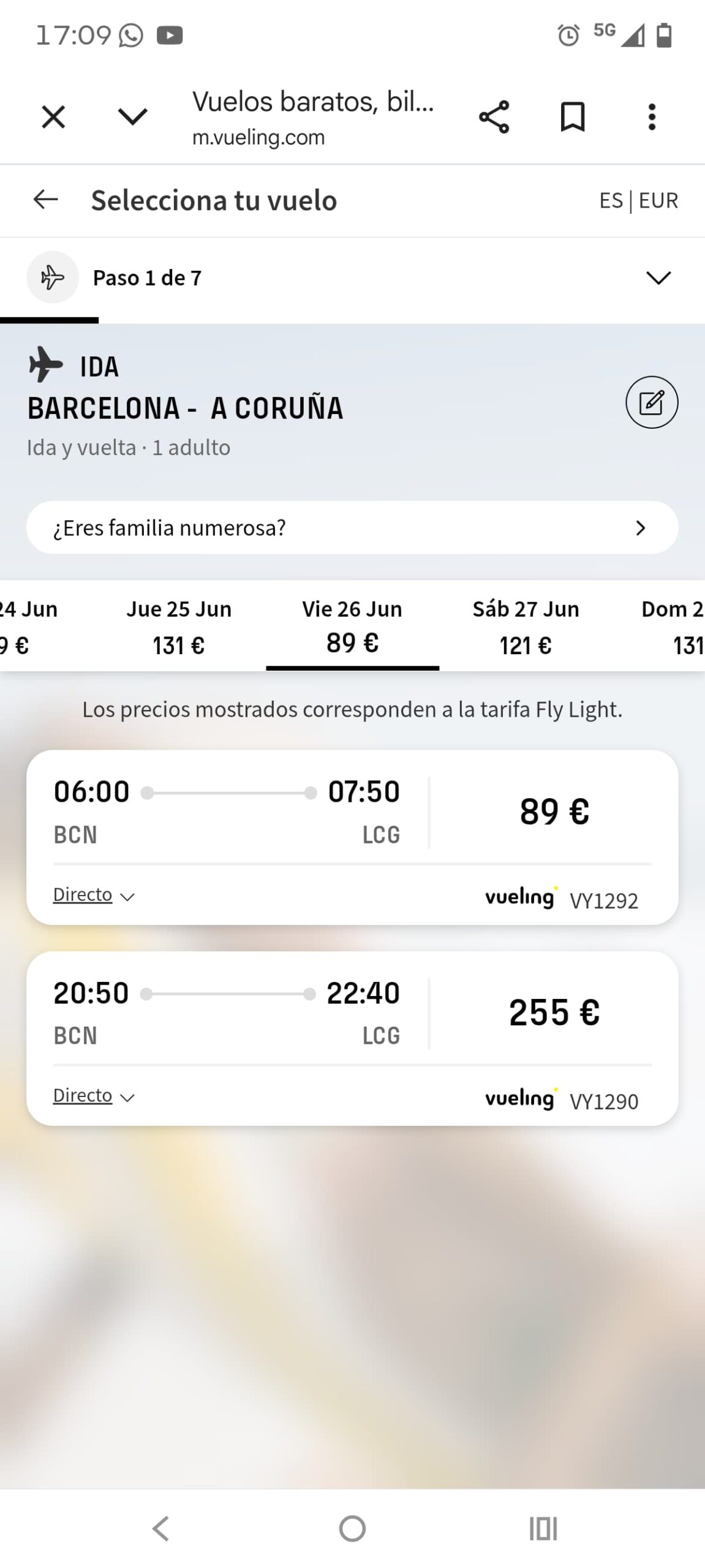
同じ日でも、時間帯によって価格が変わります。到着時間の都合と予算のバランスを見て、希望する便の行をタップします。
Step3|運賃(Fare)を選ぶ:Fly Light/Fly/Fly Grande
フライトの時間を選ぶと、次に Choose your fare(運賃選択) の画面に進みます。 ここでは、主に次の3種類の運賃が表示されます。
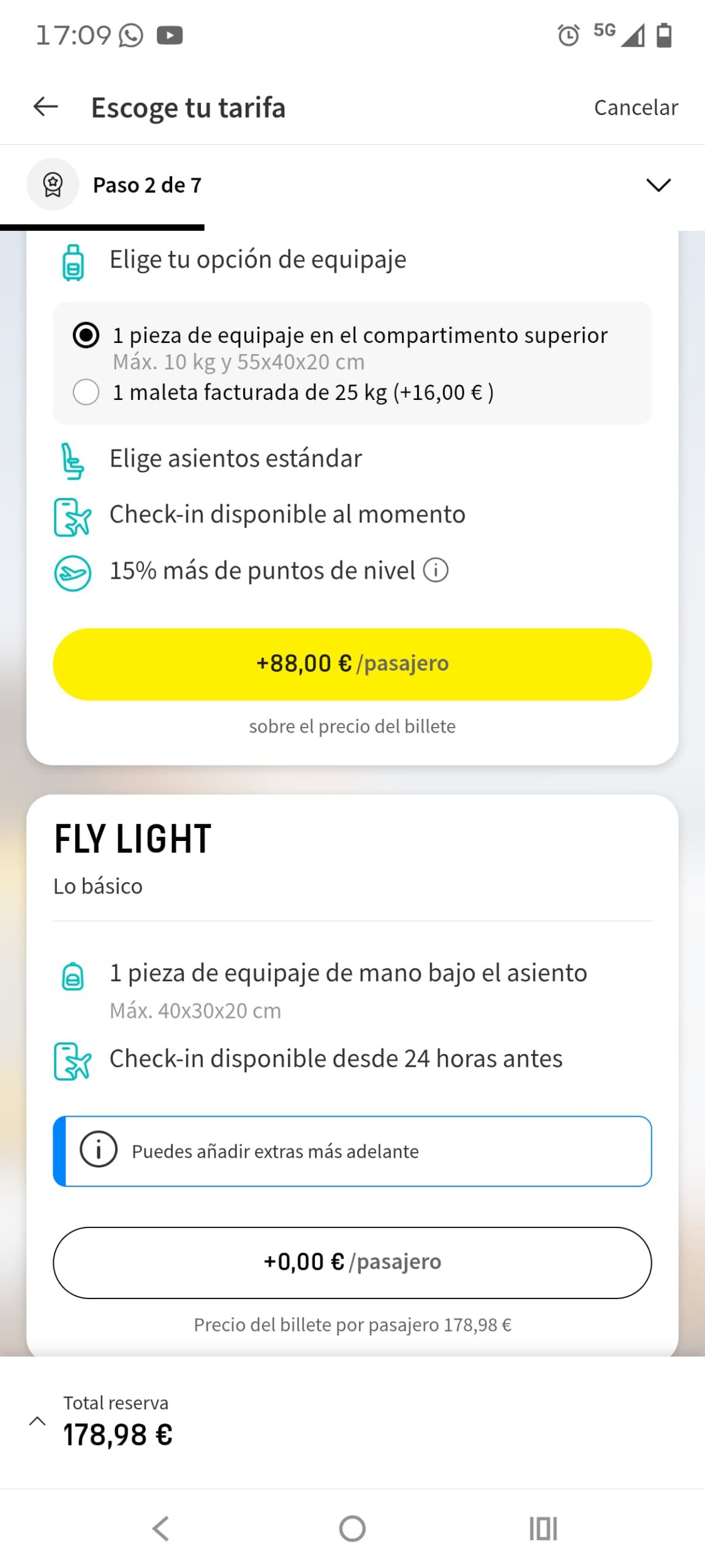
- Fly Light:手荷物1個
- Fly:手荷物の他に機内持ち込み可能な小スーツケースか預け荷物(25kgまで)の選択、座席指定
- Fly Grande:手荷物の他に機内持ち込み可能な小スーツケースと預け荷物(25kgまで)、座席指定、優先搭乗、無料キャンセル、出発時間2時間前まで変更可能(差額は追加)
画面にはそれぞれの運賃に含まれる内容(手荷物・座席・変更のしやすさなど)が表示されるので、 「どのくらい荷物があるか」「座席指定が必要か」 といった点を基準に選びます。
荷物のルールについて詳しく知りたい場合は、次の記事も参考になります。
荷物の選び方で迷った方へ(重要)
チケットのタイプを選ぶ際に一番大切なのは「何を持って行くか」です。 ブエリング航空の最新の手荷物ルール(持ち込めるサイズ・重量・超過料金)を分かりやすくまとめています。
▶ ブエリング航空の手荷物ルールを見る(最新)運賃を選択したら、画面下部のボタン(Continue など)を押して次へ進みます。
Step4|搭乗者情報(Passenger details)の入力
次に、搭乗者(Passenger)と連絡先(Contact details)を入力します。
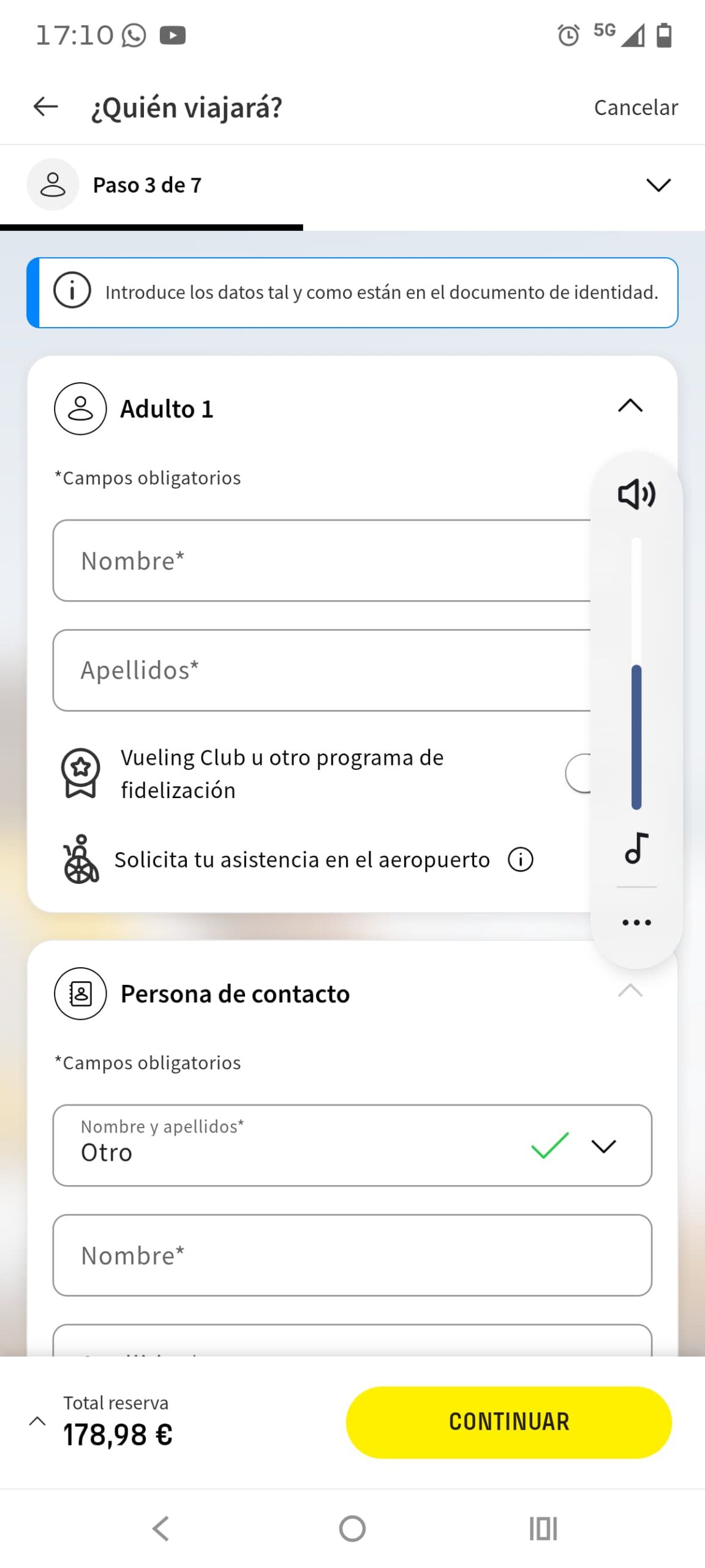
その下にContacto Personの入力項目は次の通りです。
- First name: 名前(パスポート通りの表記)
- Last name: 苗字(パスポート通りの表記)
- Email: 予約確認メールを受け取るアドレス
- Country: 住んでいる国
- Phone: 電話番号(国番号 +81 / +34 などを含めて入力)
氏名はパスポートと完全に一致するように入力します。メールアドレスは、予約確認や変更通知が届く大切な連絡先になるため、普段確実に使っているものを入力してください。
入力が終わったら、画面下部の Continue を押して次へ進みます。
Step4|座席指定(Ida/往路・復路)
搭乗者情報の入力後、座席指定の画面に進みます。往路・復路それぞれタブで切り替えて選べます。
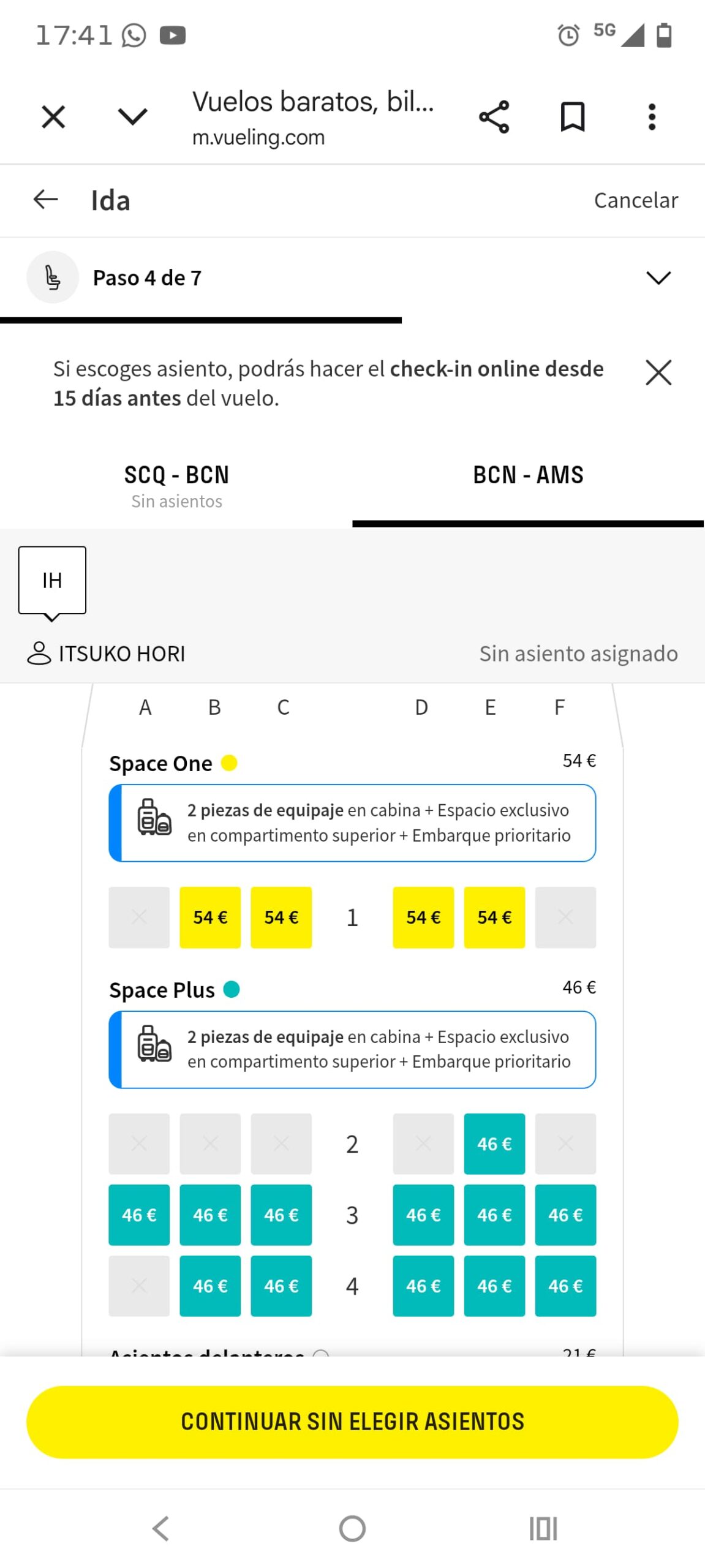
座席のカテゴリーは3種類あります。
- Space One(54€〜):機内持ち込み荷物2個+頭上棚の専用スペース+優先搭乗付き
- Space Plus(46€〜):機内持ち込み荷物2個+頭上棚の専用スペース+優先搭乗付き
- Asientos delanteros(31€〜):前方座席
座席にこだわりがない場合は「CONTINUAR SIN ELEGIR ASIENTOS」をタップして次へ進めます。なお座席指定をすると、出発15日前からオンラインチェックインが可能になります。
Step5|手荷物(Escoge tu equipaje)
手荷物の選択画面です。往復まとめて選ぶか、区間ごとに選ぶか切り替えられます。
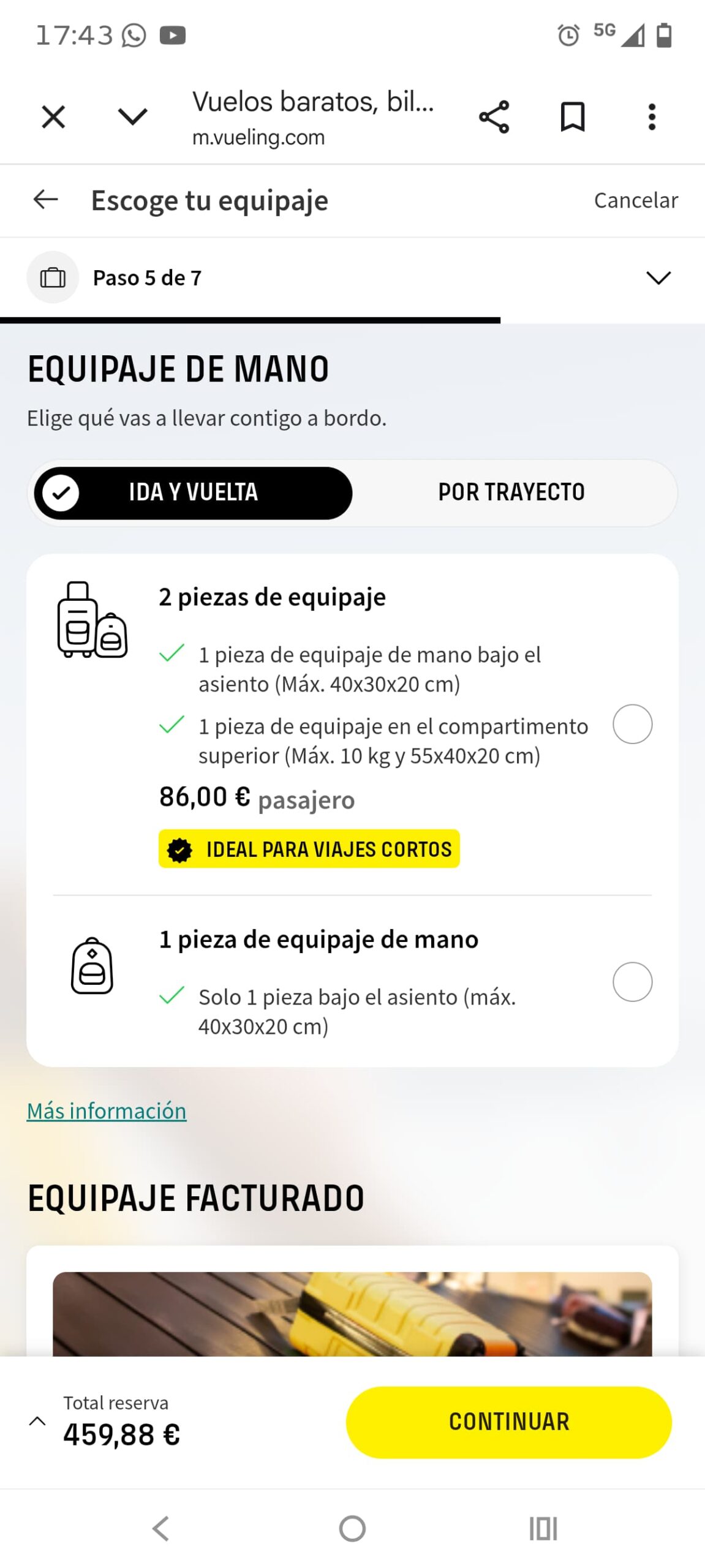
機内持ち込み(Equipaje de mano)は2択です。
- 2 piezas de equipaje(86€/人):座席下手荷物(40×30×20cm)+頭上棚用キャビンバッグ(55×40×20cm・10kgまで)。短期旅行に最適。
- 1 pieza de equipaje de mano:座席下手荷物(40×30×20cm)のみ。
画面をスクロールするとEquipaje Facturado(預け荷物)の追加オプションも表示されます。必要な場合はここで追加しましょう。
Step6|追加サービス(Personalizar)
追加オプションを選べる画面です。必要なものだけ選んでCONTINUARで次へ進みます。
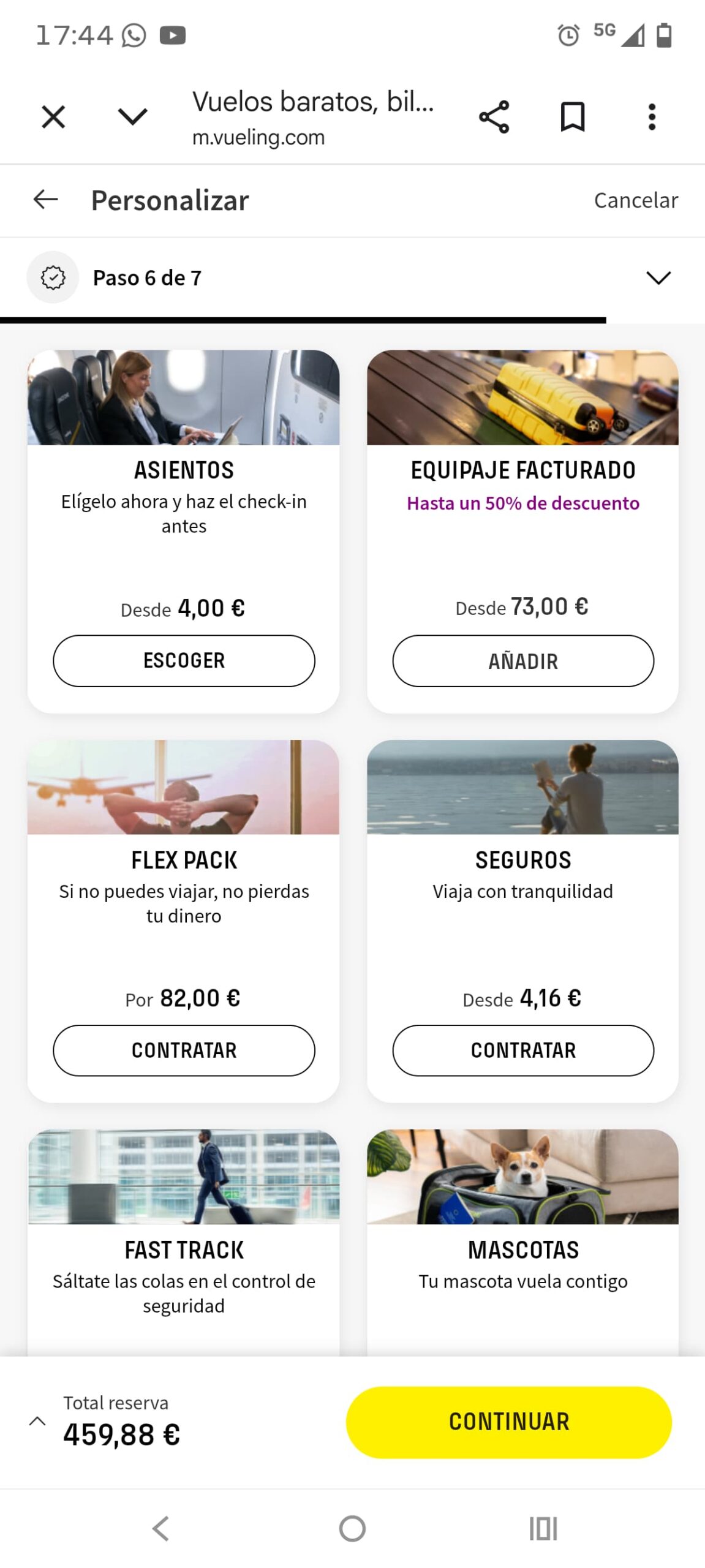
- Asientos(座席指定):4€〜
- Equipaje Facturado(預け荷物):73€〜(オンライン追加は空港より最大50%安い)
- Flex Pack:82€。旅行をキャンセルしても損しないための保険
- Seguros(旅行保険):4.16€〜
- Fast Track:セキュリティの列をスキップ
- Mascotas(ペット):ペット同伴の場合
Step7|支払い(Datos de pago)
最後のステップです。割引コードがある場合はここで入力できます。
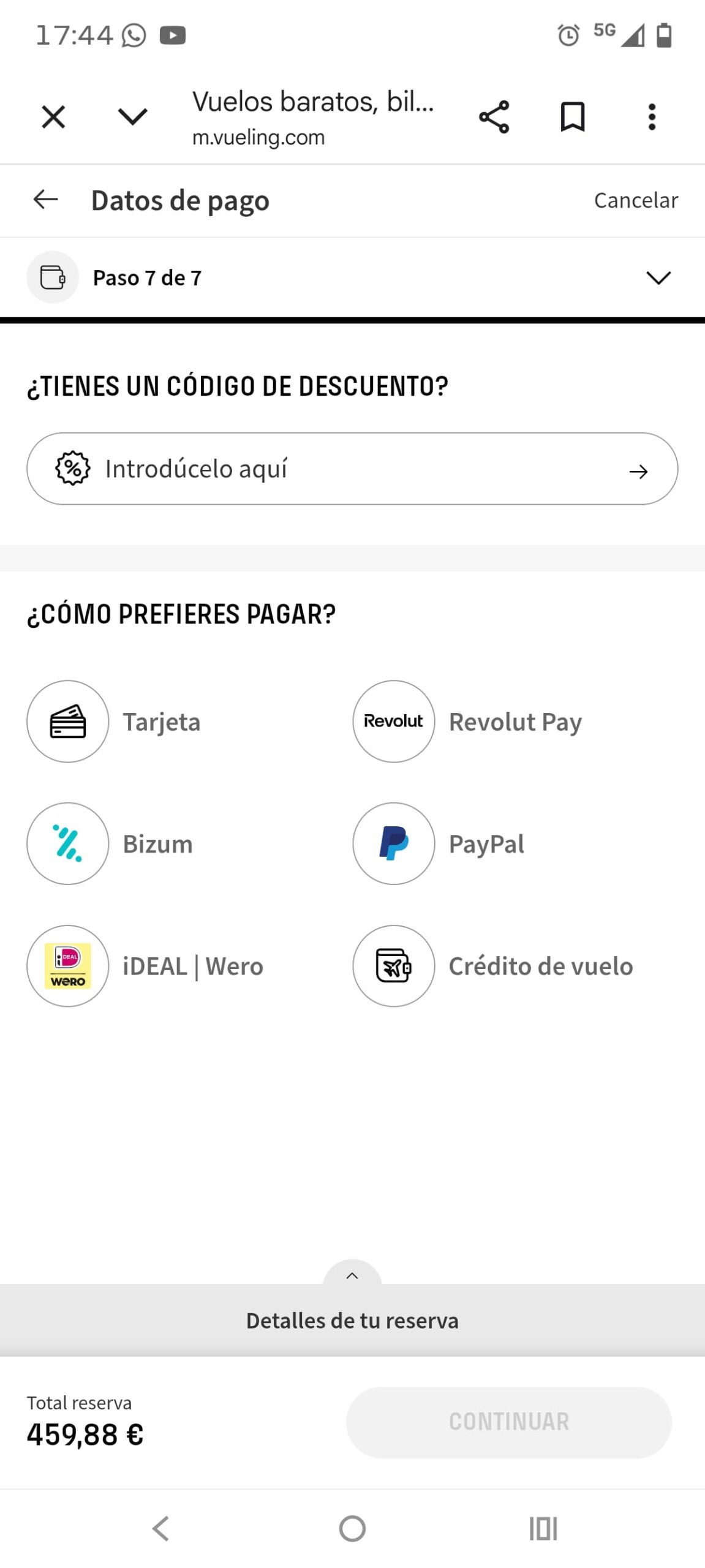
- Tarjeta(カード):クレジット・デビットカード
- Revolut Pay:Revolutアプリで支払い
- Bizum:スペイン国内のモバイル決済(スペインの銀行口座が必要)
- PayPal:PayPalアカウントで支払い
- iDEAL|Wero:ヨーロッパ向け決済サービス
- Crédito de vuelo:フライトクレジットで支払い
支払いが完了すると予約番号(6桁のコード)が表示され、確認メールも届きます。オンラインチェックインや変更に必要なので必ず控えておきましょう。
まとめ|Vuelingの予約フローをスマホで落ち着いて進める
この記事では、Vueling(ブエリング)航空の公式サイトを使って、スマートフォンから予約を完了するまでの7ステップを紹介しました。
- Step1:出発地・目的地・日付・人数を入力
- Step2:Select your flightでフライトの時間と価格を選ぶ
- Step3:運賃(Fly Light/Fly/Fly Grande)を選択
- Step4:座席指定(スキップも可)
- Step5:手荷物を選ぶ(機内持ち込み2個か1個、預け荷物の追加)
- Step6:追加サービス(保険・Fast Trackなど)
- Step7:支払いで予約を確定
予約前にまず価格を確認したい場合は、私がいつも使っているSkyscannerが便利です。ブエリング航空を含む複数の航空会社を一度に比較できます。 Skyscannerでブエリング航空を検索する
この記事が、Vuelingを初めて利用する方や、スペイン語や英語の画面に不安がある方の助けになれば幸いです。安全で快適な旅になりますように。
次に準備すること
オンラインチェックインの手順を説明した記事。
初めて利用する方は、こちらも必ずチェックしてください。
最後まで読んで頂きありがとうございました。

航空の予約画面は、スマートフォンからでもシンプルな流れで予約できるように設計されていますが、 実際に操作してみると、 「どの運賃を選べばいいか」 「荷物はどこで確認するのか)