



Vueling(ブエリング)航空の予約画面は、スマートフォンからでもシンプルな流れで予約できるように設計されていますが、
実際に操作してみると、
- 「どの運賃を選べばいいか」
- 「荷物はどこで確認するのか」
- 「支払い前に何をチェックすればいいのか」
この記事では、筆者が実際にスマートフォンから操作した 2025年時点の最新モバイルデザイン をもとに、 Vueling公式サイトで航空券を予約する手順を、最初から最後まで順番に解説します。
この記事でわかること
- スマホで Vueling の航空券を予約する全体の流れ(2025年版)
- 日付選択後に表示される「時間帯ごとの価格(Select your flight)」の見方
- 運賃タイプ Basic / Optima の違いと選び方
- Basic 選択時に含まれる手荷物(2個)の内容と、サイズ超過時の追加料金
- 追加サービス(座席指定・保険など)の選び方のポイント
- 支払い画面の選択肢(カード、PayPal、Revolut、Bizum など)
- 予約完了後に確認すべき項目(予約番号・メールなど)
1. Vueling予約はこう進む【2025年モバイル版の全体像】
Vueling のモバイル版サイトで予約する際の流れは、画面上では 7 つのステップに整理されています。
- Step1: 出発地・目的地・日付などを入力
- Step2: その日のフライトから時間と価格を選ぶ(Select your flight)
- Step3: 運賃(Fare)を選ぶ(Basic / Optima)
- Step4: 搭乗者情報(Passenger details)の入力
- Step5: 手荷物(Luggage)の確認
- Step6: 追加サービス(Personalise / Services)
- Step7: 支払い(Payment)
以下では、この順番に沿って、実際の画面イメージとともに説明していきます。
Step1(公式 Step1)|出発地・目的地・日付などを入力
まずは Vueling の公式サイト(スマホ版)を開き、出発地・目的地・日付・人数などの基本情報を入力します。

主な入力項目は次の通りです。
- From: 出発地(都市名や空港名)
- To: 目的地
- Round trip / One way: 往復か片道か
- Dates: 出発日(往復の場合は復路日も)
- Passengers: 搭乗者数(Adults / Children / Babies)
Passengers をタップすると、次の 3 区分が表示されます。
- Adults: 大人
- Children: 子供
- Babies: 生後 7 日〜23 か月
すべて入力が済んだら、画面下部の Search ボタンを押して次に進みます。
Step2(公式 Step2)|カレンダーと「Select your flight」でフライトを選ぶ
Search を押すと、まずカレンダー形式の画面が表示され、往路・復路の日付をタップして選びます。 日付を確定すると、Select your flight の画面に切り替わり、その日に運航しているフライトの時間帯ごとの価格が一覧で表示されます。
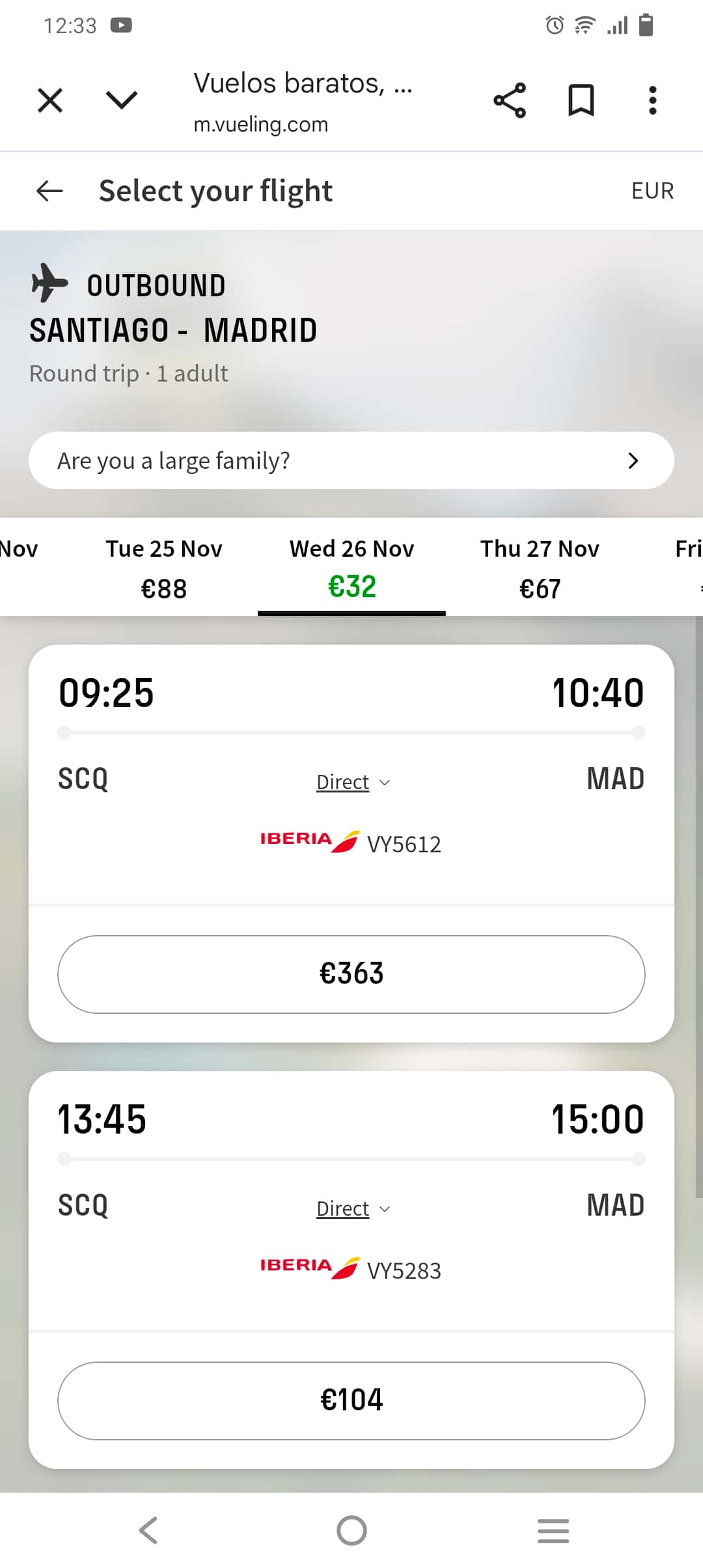
同じ日でも、時間帯によって価格が変わります。到着時間の都合と予算のバランスを見て、希望する便の行をタップします。
Step3(公式 Step3)|運賃(Fare)を選ぶ:Basic / Optima
フライトの時間を選ぶと、次に Choose your fare(運賃選択) の画面に進みます。 ここでは、主に次の 2 種類の運賃が表示されます。
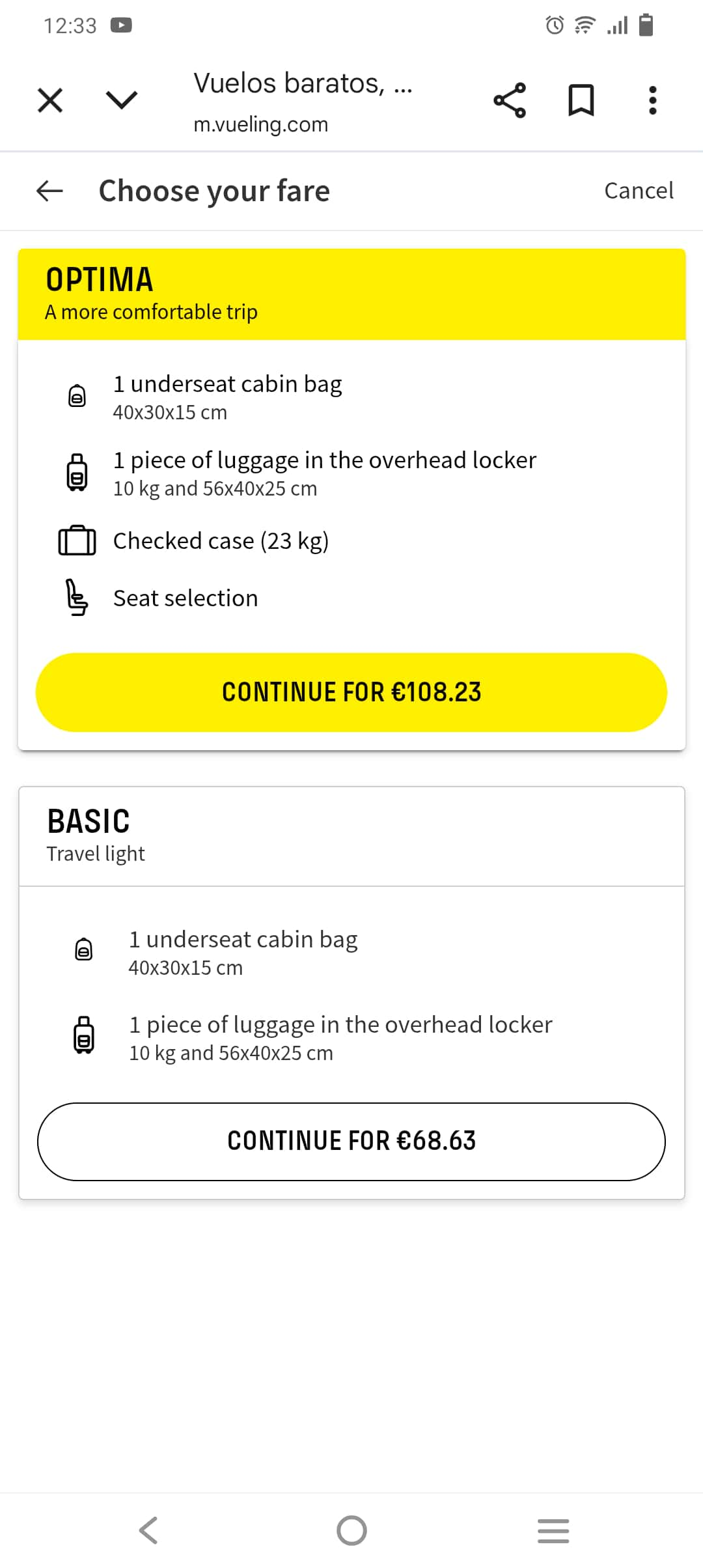
- Basic: もっともシンプルな運賃
- Optima: 座席指定や荷物など、追加サービスが含まれる運賃
画面にはそれぞれの運賃に含まれる内容(手荷物・座席・変更のしやすさなど)が表示されるので、 「どのくらい荷物があるか」「座席指定が必要か」 といった点を基準に選びます。
荷物のルールについて詳しく知りたい場合は、次の記事も参考になります。
✈ 荷物の選び方で迷った方へ(重要)
Basic / Optima を選ぶ際に一番大切なのは「何を持って行くか」です。 ブエリング航空の最新の手荷物ルール(持ち込めるサイズ・重量・超過料金)を分かりやすくまとめています。
▶ ブエリング航空の手荷物ルールを見る(最新2025)運賃を選択したら、画面下部のボタン(Continue など)を押して次へ進みます。
Step4(公式 Step4)|搭乗者情報(Passenger details)の入力
次に、搭乗者(Passenger)と連絡先(Contact details)を入力します。
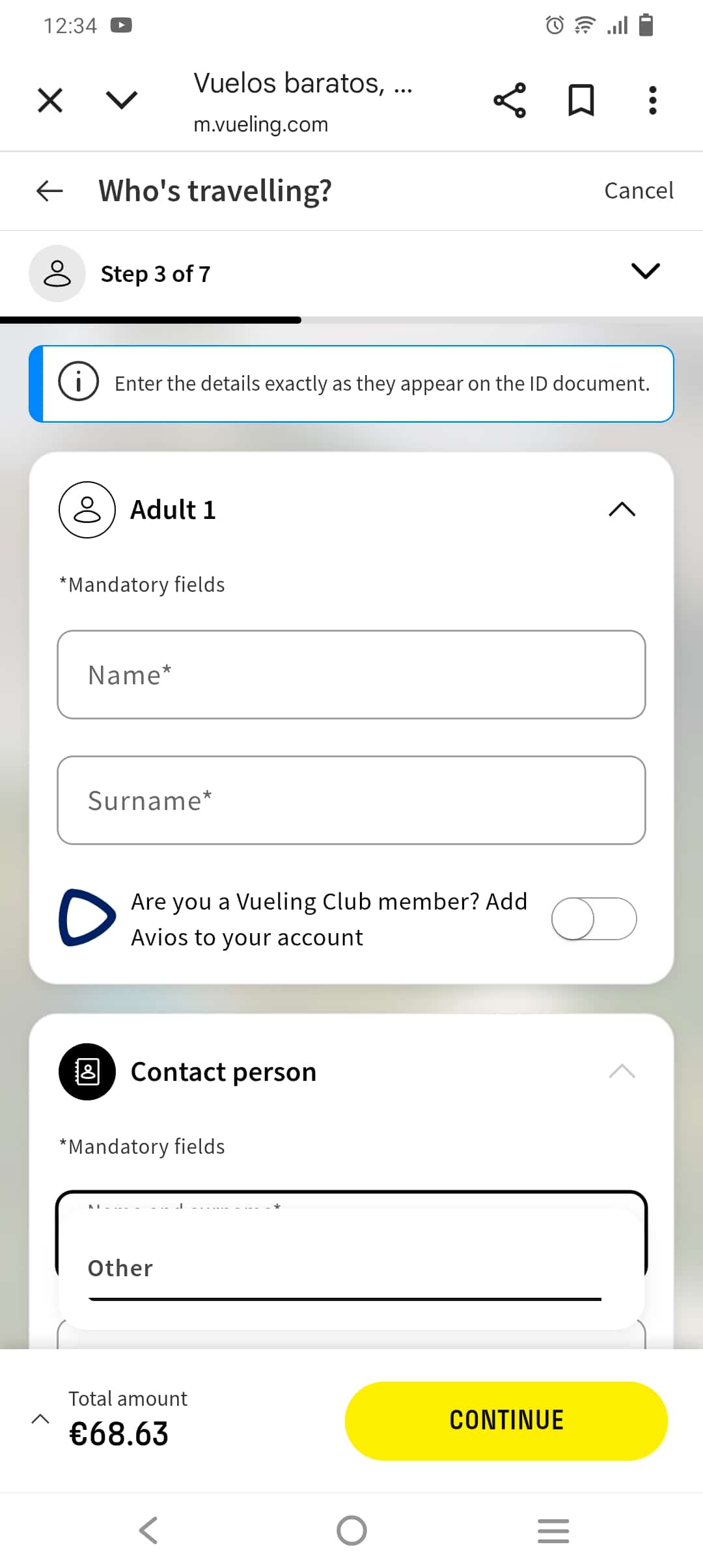
その下にContacto Personの入力項目は次の通りです。
- First name: 名前(パスポート通りの表記)
- Last name: 苗字(パスポート通りの表記)
- Email: 予約確認メールを受け取るアドレス
- Country: 住んでいる国
- Phone: 電話番号(国番号 +81 / +34 などを含めて入力)
氏名はパスポートと完全に一致するように入力します。メールアドレスは、予約確認や変更通知が届く大切な連絡先になるため、普段確実に使っているものを入力してください。
入力が終わったら、画面下部の Continue を押して次へ進みます。
Step5(公式 Step5)|手荷物(Luggage)の確認(Basic 選択時)
運賃で Basic を選んでいる場合、このステップでは手荷物の追加操作は不要です。 すでに、次の 2 つの手荷物が含まれている状態になっています。
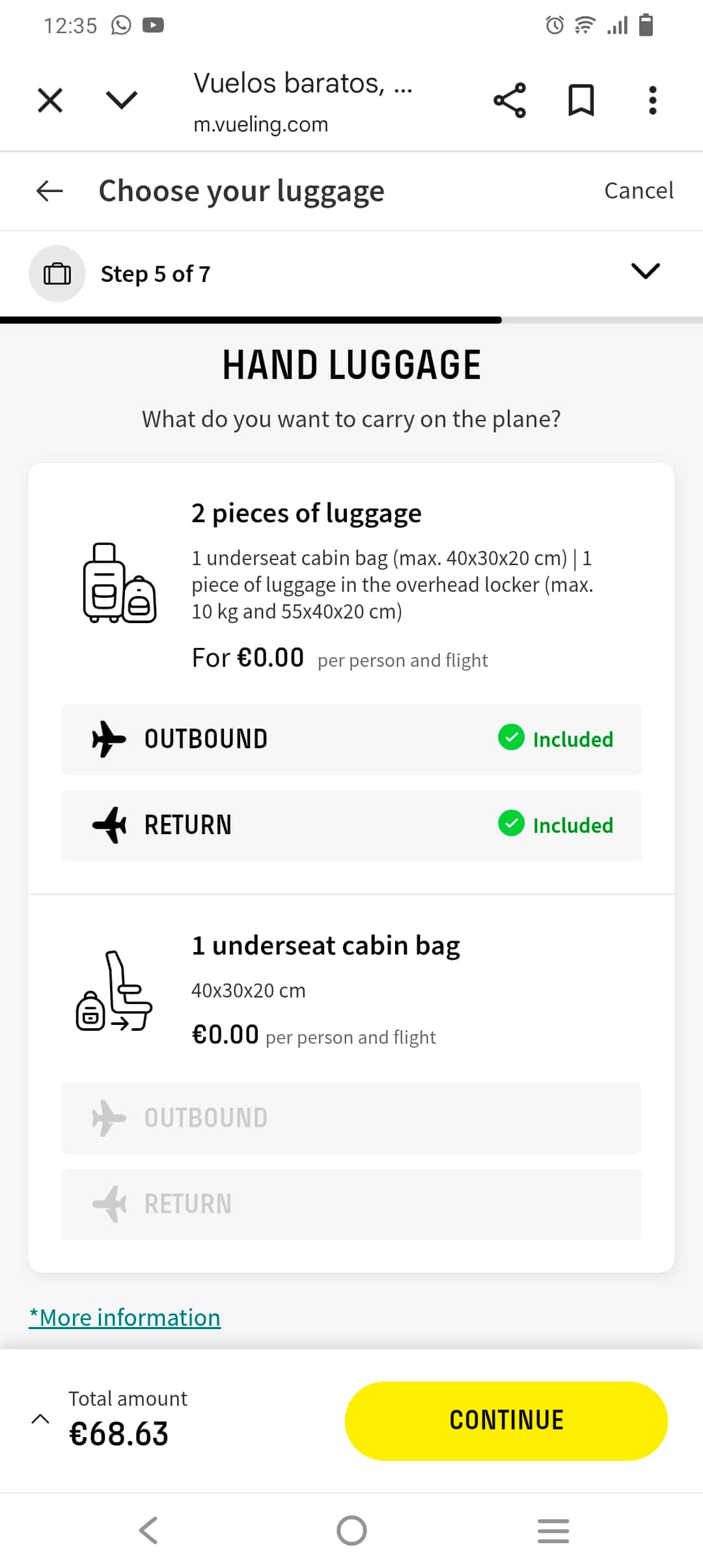
- Underseat bag: 座席下に入る手荷物(例:40 × 30 × 20cm)
- Cabin bag: 頭上棚に入れるキャビンバッグ(例:55〜56 × 40 × 25cm)
Basic では、この 2 個が「included(含まれている)」と表示されており、この画面でチェックドバッグ(受託手荷物)を追加する項目は表示されません。 もしさらに荷物を増やしたい場合は、フライト当日に運航会社のチェックインカウンターで追加手続きを行うよう案内されています。
サイズ超過時の追加料金に注意
画面の「More information」では、サイズ超過時の追加料金についても説明されています。
- Underseat bag のサイズを超えている場合:最大 75€ の追加料金
- Underseat + Cabin bag を選んでいて、Cabin bag がサイズ超過の場合:最大 140€ の追加料金
追加料金は高額になるため、事前に手荷物のサイズと重量をよく確認しておくことをおすすめします。
内容を確認したら、そのまま Continue を押して次へ進みます。
ブエリング航空の「持ち込み手荷物」や「受託手荷物」の最新ルール、
サイズ・重量・超過料金などをまとめています。
初めて利用する方は、こちらも必ずチェックしてください。
Step6(公式 Step6)|追加サービス(Personalise / Services)
次の画面では、座席指定や保険などの追加サービスを選ぶことができます。
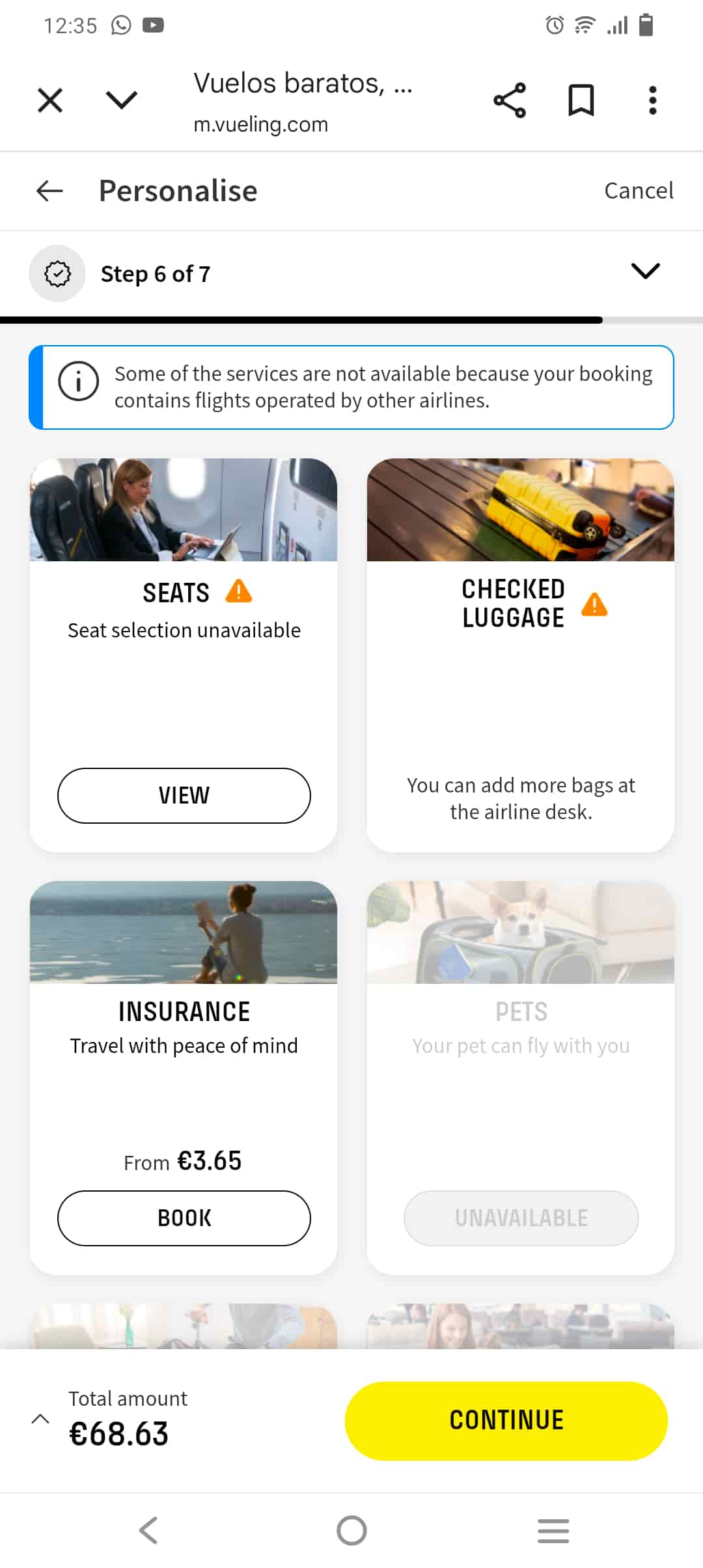
画面に表示される主な項目の例は次の通りです(実際の表示内容に従ってご確認ください)。
- Seats: 座席指定(Basic の場合は有料、Optima では含まれる場合あり)
- Insurance: 旅行保険
- Priority / Fast track: 優先搭乗や優先レーン(表示される場合)
- その他オプション: ペット、フレキシブルサービスなど(路線や時期により異なります)
座席に特にこだわりがない場合は、追加サービスを選ばずにそのまま Continue で進むこともできます。 必要なサービスだけを慎重に選ぶようにしましょう。
Step7(公式 Step7)|支払い(Payment)
最後に、支払い(Payment) の画面で決済方法を選び、予約を確定します。 ここが Vueling モバイル版サイトの公式 Step7(最終ステップ)です。
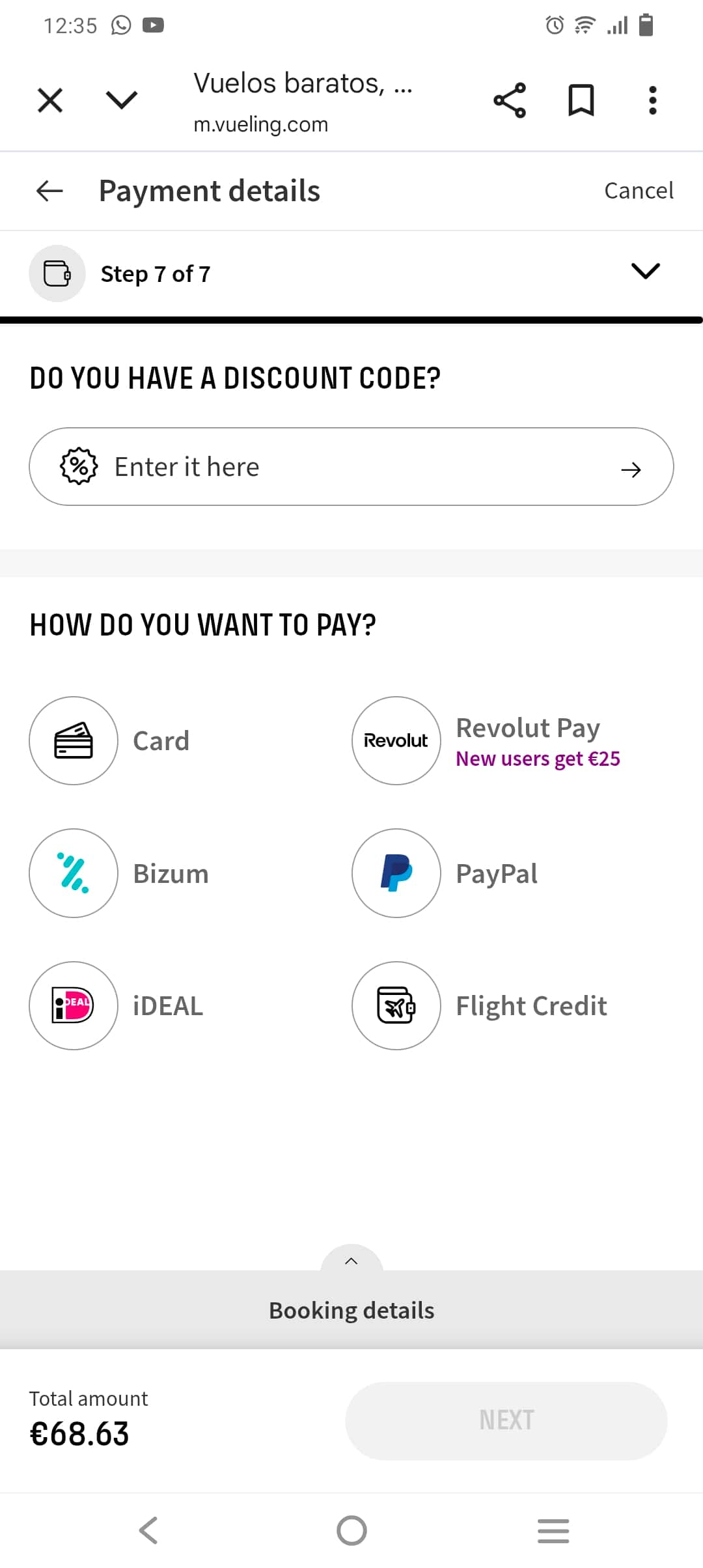
あなたの画面に表示されている主な支払い方法の例は次の通りです。
- Card: クレジットカード / デビットカード
- PayPal: PayPal アカウントで支払い
- Revolut: Revolut アプリを利用した支払い
- Bizum: スペイン国内のモバイル決済サービス(スペインの銀行口座が必要)
カードで支払う場合は、 カード番号・名義(Card holder)・有効期限・セキュリティコード(CVV)を入力します。
画面には、フライトの詳細・人数・運賃タイプ・合計金額が表示されますので、誤りがないか確認してから決済を完了させてください。
支払いが完了すると、予約番号(6桁のコード) が表示され、同じ内容のメールも届きます。 この予約番号は、オンラインチェックインや予約の確認・変更に必要になるため、必ず控えておきましょう。
🛫 次のステップ:オンラインチェックインを忘れずに!
予約完了後は、必ずオンラインチェックインが必要です。 出発24時間前〜チェックイン締切までの流れ、注意点、搭乗券の受け取り方を解説しています。
▶ ブエリング航空のオンラインチェックイン手順を見るまとめ|Vueling の予約フローをスマホで落ち着いて進める
この記事では、Vueling(ブエリング)航空の公式サイトを使って、 スマートフォンから予約を完了するまでの 7 ステップを紹介しました。
- Step1: 出発地・目的地・日付・人数を入力
- Step2: Select your flight でフライトの時間と価格を選ぶ
- Step3: 運賃(Basic / Optima)を選択
- Step4: 搭乗者情報を入力
- Step5: 手荷物(Basic は 2 個の手荷物が含まれる)を確認
- Step6: 座席・保険などの追加サービス
- Step7: 支払い(Payment)で予約を確定
Basic を選んだ場合でも、座席下手荷物とキャビンバッグの 2 個が含まれますが、 サイズ超過時には追加料金(75€・140€ など)がかかるため、事前に荷物の大きさと重さを確認しておくことが大切です。
予約が完了したら、次はオンラインチェックインの手順を確認することになります。 Vueling アプリを使ったチェックイン方法については、別記事で分かりやすくまとめていく予定です。
この記事が、Vueling を初めて利用する方や、スペイン語や英語の画面に不安がある方の助けになれば幸いです。 安全で快適な旅になりますように。
次に準備すること
オンラインチェックインの手順を説明した記事。
初めて利用する方は、こちらも必ずチェックしてください。
最後まで読んで頂きありがとうございました。

航空の予約画面は、スマートフォンからでもシンプルな流れで予約できるように設計されていますが、 実際に操作してみると、 「どの運賃を選べばいいか」 「荷物はどこで確認するのか)